آموزش نوشته ی جدید
ارسال مطلب جدید در وبلاگ بلاگفا
مهمترین کاری که شما بعد از ساخت وبلاگ پیش رو دارید، ارسال مطلب و محتوا به وبلاگ خود است، که کار شما از اینجا تازه شروع می شود. به روز رسانی وبلاگ با ارسال مطلب از ویژگی های اصلی یک وبلاگ زنده است. برای اینکه بتوانید یک وبلاگ پربازدید داشته باشید باید هر چه می توانید فواصل بین ارسال مطالب را کمتر کنید.
ارسال مطلب از جذابترین مراحل وبلاگداری است. برای این کار در بلاگفا شما راهکار بسیاری سادهای پیش رو دارید. برای ارسال مطلب به صفحه مدیریت وبلاگ خود در بلاگفاوارد شوید. در همان صفحۀ اولی که برایتان باز میشود از دو راه میتوانید به صفحه ارسال مطلب بروید. اول اینکه روی “ارسال مطلب جدید” در خود میز کار کلیک کنید، یا در هر کجای مدیریت که هستید روی “پست مطلب جدید” از نوار کناری کلیک کنید. به هر حال صفحه ارسال مطلب جدید برایتان باز میشود.
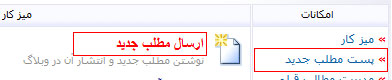 دکمه های ارسال مطلب
در این صفحه شما ابزارهایی را برای ارسال نوشته در اختیار دارید. هر کدام از این قسمتها را در شکل زیر شماره گذاری کردیم و در زیر تک تک را توضیح دادیم.
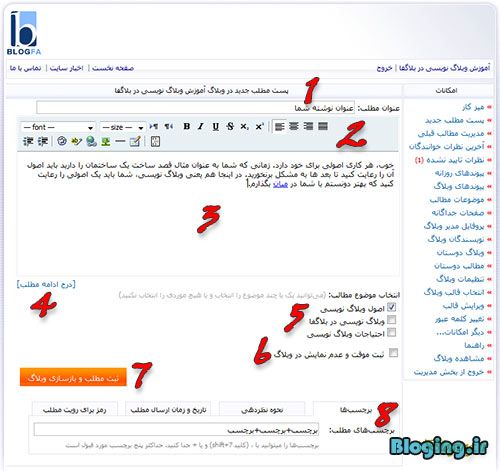 صفحه ارسال مطلب در بلاگفا
۱- اولین بخش برای ارسال یک نوشته در وبلاگ، عنوان آن مطلب است. روی این قسمت خیلی باید کار کنید. عنوان باید صریح و واضح باشد و نشان دهندۀ محتوای آن نوشته فقط در چند کلمه باشد. عنوان را خیلی کوتاه یا خیلی بلند انتخاب نکنید.
۲- در این بخش که با یک پس زمینۀ آبی مشخص است، ابزارهایی را برای ویرایش متن نوشته در اختیار دارید. مثلاً میتوانید اندازه یا قلم متن خود را از این بخش تعیین کنید، یا یک بخش از متن را ضخیم، کج و زیرخطدار کنید. یا حتی پیوندی را به متن خود بیافزایید. هر کاری را که بخواهید روی نوشته اصلی مطلب خود انجام دهید از این قسمت قابل انجام است.
۳- در این جعبه که با شمارۀ ۳ علامت گذاری شده، شما باید قسمتی از متن اصلی مقاله خود را بنویسید، که میخواهید در صفحۀ اصلی وبلاگ به نمایش درآید. در واقع بهتر است خلاصهای کوتاه از همان نوشته باشد تا خواننده وبلاگ با خواندن آن اگر تمایل به خواند ادامۀ آن پیدا کرد، روی ادامۀ مطلب کلیک کند. یادتان باشد که این بخش (در بلاگفا) در ادامه مطلب تکرار نخواهد شد.
۴- اگر میخواهید نوشتۀ شما ادامه مطلب داشته باشد، میتوانید روی این دکمه کلیک کنید تا یک جعبه دیگر برایتان باز شود و متنی که میخواهید در ادامۀ مطلب ظاهر شود را در آن وارد کنید. دقت کنید که ادامۀ مطلب در صفحات اصلی وبلاگ نمایش داده نمیشوند، در عوض در صفحۀ اول زیر هر نوشته یک پیوند “ادامه مطلب” میآید که بازدید کننده با کلیک روی آن به ادامۀ مطلب میرود.
جعبهای که با کلیک روی این دکمه برایتان باز میشود، دقیقاً مانند بالایی است و میتوانید از ابزارهای ویرایشگر متن آن هم استفاده کنید.
بخشهای شماره ۳ و ۴ عمده زمان شما را به خود اختصاص میدهند، پس بهتر است اول متن خود را در یک نرم افزار ویرایشگر متن بنویسید و از آنجا متن خود را هنگامی که به اینترنت متصل شدید وارد این بخش کنید.
۵- انتخاب موضوع مطلب: اگر شما برای مطالب وبلاگ خود موضوعاتی را انتخاب کردید، در اینجا نشان داده میشوند. موضوعات وبلاگ همان دسته بندی مطالب وبلاگ است که نوشتههایتان را به نوعی دستهبندی می کند. مطلبی که در حال کار روی آن هستید مربوط به هر دسته است میتوانید تیک آن را بزنید. حتی میتوانید بیشتر از یک موضوع را برای یک نوشته انتخاب کنید ولی بهتر است این کار را نکنید، چون مطالب شما در چند دسته به نمایش در میآید و این شاید برای بازدید کننده خوش آیند نباشد، مگر این که مطلب شما به هر دو دسته ربط داشته باشد.
۶- با انتخاب ثبت موقت، مطلب شما با فشردن دکمه “ثبت مطلب” در وبلاگ به نمایش در نمیآید. در عوض به صورت پیش نویس برای آنکه بعداً آن را منتشر کنید تبدیل میشود. فقط اگر دفعۀ بعدی خواستید این نوشته را منتشر کنید، این گزینه را غیر فعال کنید.
۷- با فشردن این دکمه اگر ثبت موقت را انتخاب نکرده باشید، مطلب شما فوراً در وبلاگ به نمایش در میآید. یعنی باید پس از بررسی کردن تمام موارد مطلب خود را انتشار دهید. پس مورد ۸ را هم بخوانید و سپس مطلب را منتشر کنید.
۸- در این بخش تنظیمات اضافی ولی ضروری نوشته قرار گرفته است، که به صورت سربرگ وجود دارد. اولین سربرگ مربوط به کلمات کلیدی است. کلمات کلیدی یک نوع دسته بندی از مطالب وبلاگ است. یعنی شما به هر نوشته حداکثر ۵ برچسب اختصاص میدهید و این نوشته با این برچسبها شناخته میشود، به علاوه از طریق این برچسبها هم میتوانید از موتور جست و جو ورودی داشته باشد، پس بازدید شما هم زیاد میشود ولی بهتر است تعداد آن را بیش از ۳ عدد انتخاب نکنید. برچسبها باید با ویرگول یا + (بدون فاصله) از هم جدا شوند.
سربرگ بعدی مربوط به نحوه نظردهی برای همان نوشته است. در این قسمت یک جعبه کشویی است که میتوانید نحوه نمایش نظرات را انتخاب کنید.
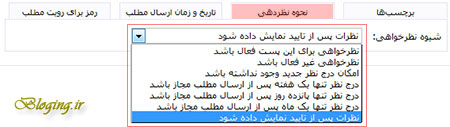 سربرگ تنظیمات نظرات
سربرگ تاریخ و زمان ارسال مطلب به شما امکان ویرایش زمان و تاریخی که در نوشتهها نشان داده میشود را میدهد. حتی از این قسمت میتوانید پست ثابت و پست به آینده را هم تنظیم کنید. ولی اگر میخواهید مطلب شما همینک ارسال شود، گزینۀ “تاریخ و زمان ارسال با توجه به زمان حاضر تنظیم شود” را انتخاب کنید و سپس مطلب خود را منتشر کنید.
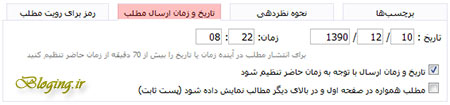 سربرگ تنظیمات تاریخ و زمان ارسال
و سربرگ آخری مربوط به قرار دادن رمز برای نمایش نوشته میشود. اگر میخواهید تنها افرادی که رمز عبور را دارند قادر به خواندن مطلب شما باشند، در این سربرگ یک رمز برای نوشتۀ خود انتخاب کنید وگرنه آن خالی بگذارید.
 سربرگ تعیین رمز عبور
حال کار شما تمام است. شما آمادۀ ارسال یک مطلب ناب پس از تلاشی برازنده هستید. پس اگر همه چیز وفق مراد است بر روی “ثبت مطلب و بازسازی وبلاگ” کلیک کنید. امیدواریم با ارسال مطالبی نو به رشد وبلاگ خود کمک کنید.
 به هر یک از ابعاد زندگی که نگاه کنیم حضور تکنولوژی را می بینیم. انواع رسانه های دیداری و شنیداری، سخت افزارها و نرم افزارها با محتواهای آموزشی جای خود را در نظام آموزشی باز کرده و در کنار مربیان تربیتی قدم بر میدارند.لذا بر آن شدیم تا در جهت تبادل اطلاعات و درج مطالب آموزشی در زمینه تکنولوژی آموزشی و پیشبرد اهداف این رشته گامی برداریم.